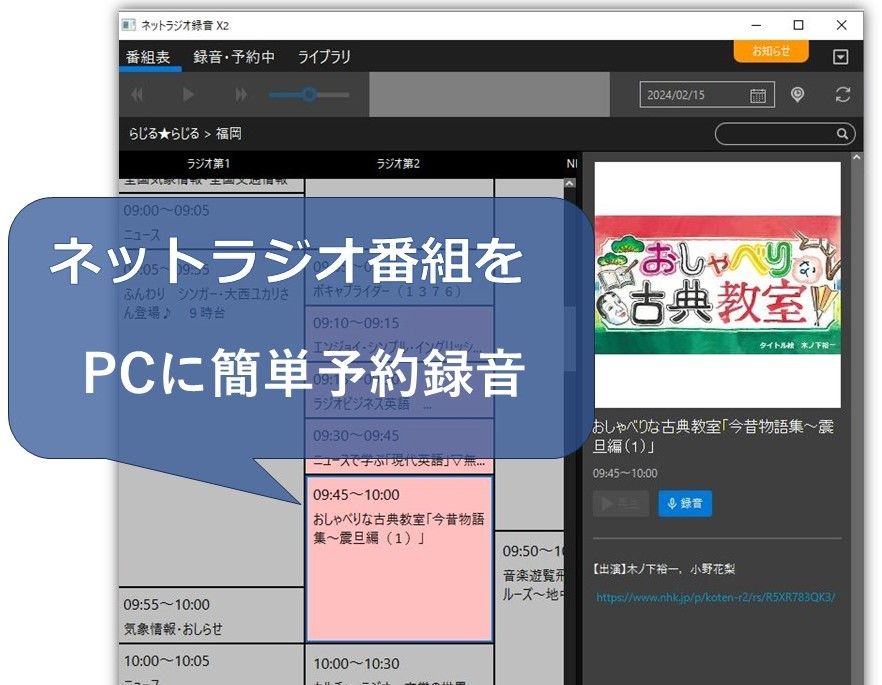
私が住む地域はラジオの受信状況が悪いのでインターネットラジオの利用を始めたのですが、予約録音をするために「ネットラジオ録音 X2」を導入したのです。
ネットラジオ録音X2をインストール
無料版と有料版があります。
無料版は3日間フル機能が利用可能、それ以降は機能制限(録音は15分までなど)ですが継続して利用できます。
有料版には「for Windows」「for Mac」「for Windows/Mac」の3種類があり、3台のPCにインストールできます。
ハイブリッド版である「for Windows/Mac」用は計6台までインストール可能です。

「予約録音機能」を強調しているけど、普通のインターネットラジオとして聴取できます
● インストール手順
- ダウンロードしたZIPファイルを解凍し、フォルダ内のプログラムを実行
- 指示に従い進める
- インストール完了後3日間は無料版として利用できる。ライセンスを購入した場合はライセンスキーを入力して製品版ユーザー登録をする(下図参照)
購入した場合はライセンスキーを入力します。
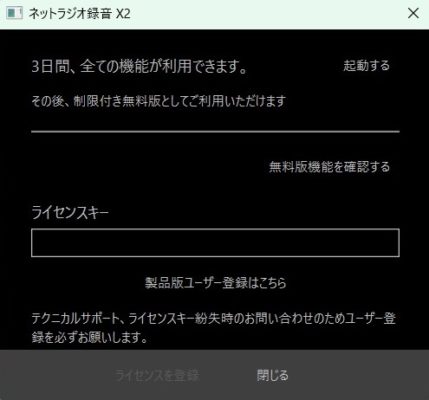

インストール後ライセンスキーを登録しないと、3日間の試用期間後に番組表と再生のみの限定利用になるのね。
ラジオの聴取だけならそれで十分だけど、ライセンスキーを購入して登録すると便利な予約録音がフルに利用できるんだ。
● メニュー「番組表」
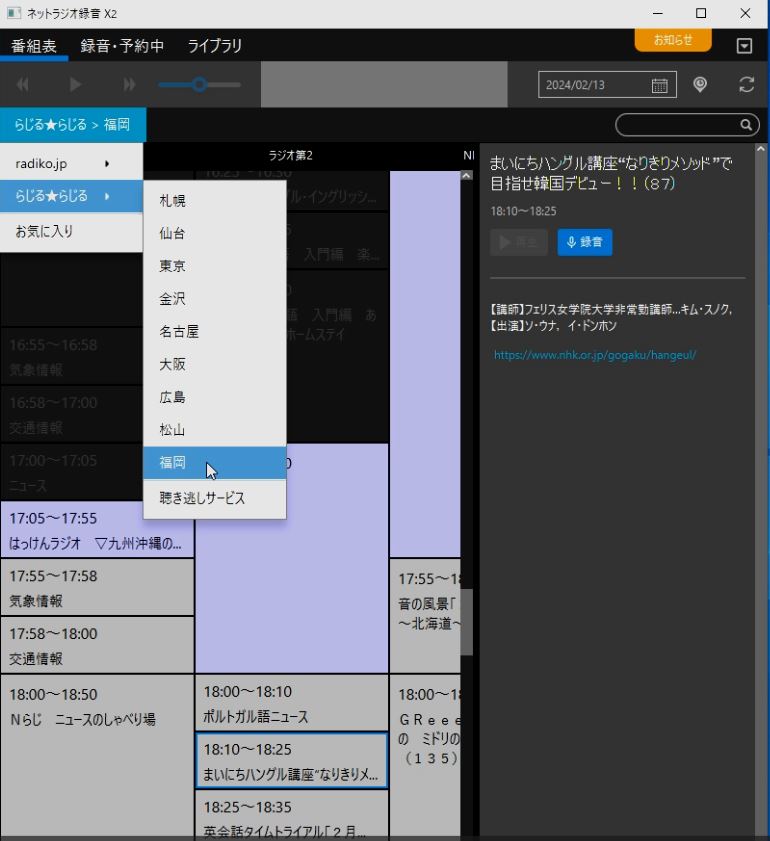
まず「radiko.jp」或いは「らじる★らじる」を選択します。
主にNHK語学番組を聴取しているので、ここでは「らじる★らじる」について述べていきます。
下図のように希望の地域名を選択します。次に番組表が表示されます。
放送中の番組の再生と録音
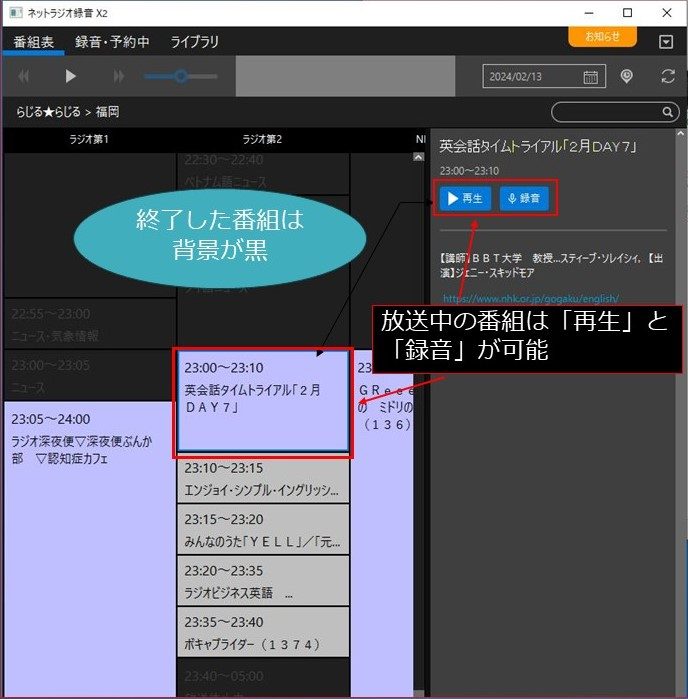
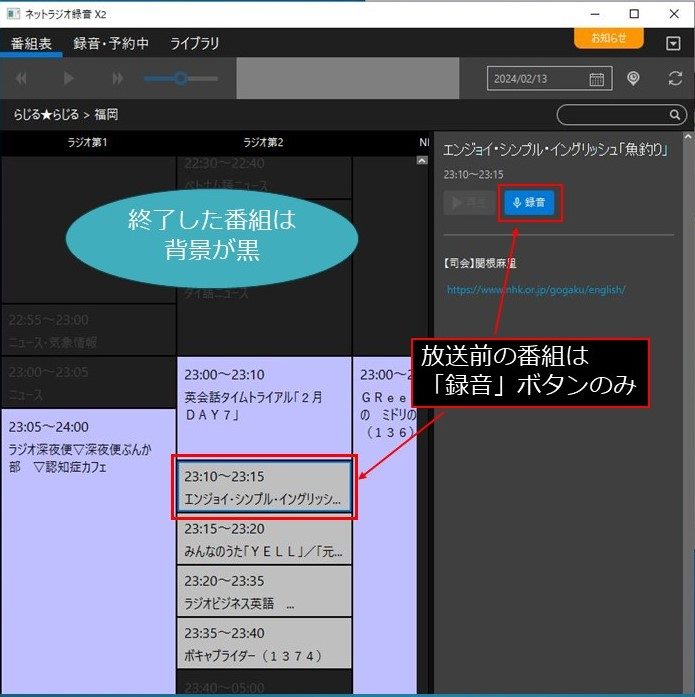
聴取したい番組をクリックします。その番組が放送の最中であれば右側のバーに「再生」と「録音」のボタンが表示されます(番組名を右クリックしても表示されます)。
すでに放送時間が終了しているものは背景が黒くなっていて選択できません。
「再生」をクリックして聴取します。
聴取しながら「録音」もできます。録音については次項目の「番組の予約録音」と同じですので参照してください。↓
番組の予約録音
番組表で予約したい番組を選択します。まだ放送時間前なので右側のバーには「録音」ボタンのみ表示されます。
「録音」をクリックすると基本情報の入力欄が現れます。ここで保存のための録音名(ファイル名)、録音のスケジュール(一度だけなら不要)、録音終了後のパソコンの動作設定(シャットダウンするのかなど)を行います。
最後に一番下の「OK」をクリックします。
予約が正しくなされると番組名の背景色が変わります。上部メニューの「録音・予約中」のリストにも予約中として載るので確認できます。
これで設定した時刻に録音が始まります。
この画面はあくまで予約の設定。実際に予約がされているかの確認は「予約・録音中」を見てね。
録音の保存先設定と録音タイミングの調整
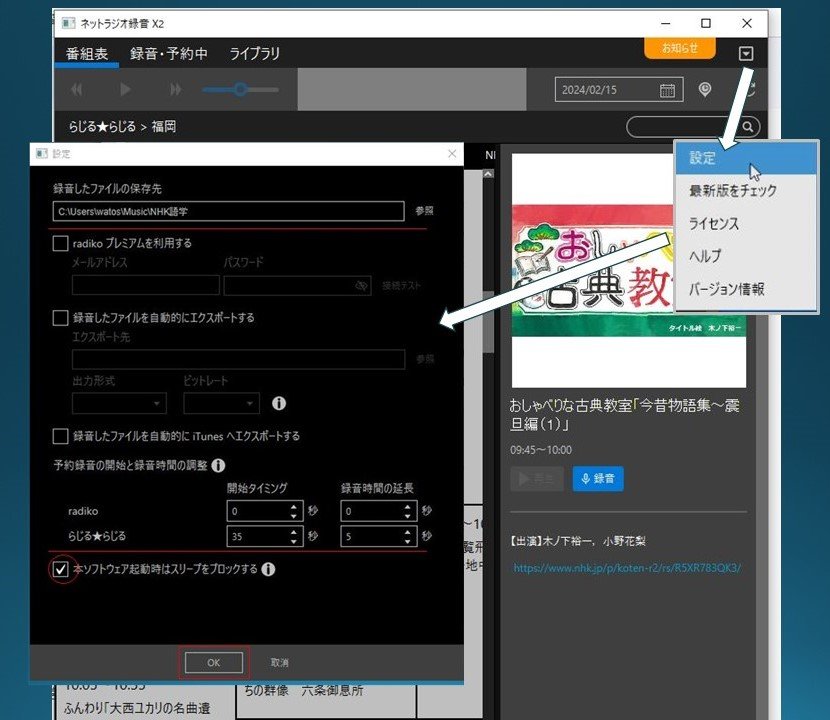
もう少し細かい設定を行うには、画面右上の下向き矢印をクリックして「設定」を選択します。
録音ファイルの保存場所
録音した番組は自動的にライブラリ(後述します)に保存されますが、別途「録音したファイルの保存先」で場所を指定することもできます。
さらに録音したファイルを自動的にエクスポートすることもできます。この際ファイル形式を指定することも可能です。
予約録音の開始と録音時間の調整
ネットラジオではある程度の時間的遅延が生じ、我が家の場合は番組開始が実際よりも20~30秒遅れます。
その間、前の番組の最後の部分が録音されてしまいます。
気になるのであれば録音の開始時間、終了時間を調整しましょう。
図5の画面中央下部に「予約録音の開始と録音時間の調整」があります。
下図はその個所を抜き出したものです。

「開始タイミング」に遅らせる時間(秒)を入力します。録音開始時間を早めるには数値の前にマイナス(-)を付けます。
放送の時間(例えば15分)は変わりませんので、開始時間を遅らせただけ終了時間が延びます。
(上図では、番組のエンディングの音楽までは必要ないので録音時間の延長はしていません)
なお、この設定はすべての番組に適用されます。
ご利用のインターネット環境によって若干変動もあります。
実際に録音結果を聞きながら微調整してみてね。
複数の番組の同時録音が可能
受信に遅延が生じるので、録音番組が連続しているときは両方が被りそうですが、番組はそれぞれ独立して受信できるので心配はいりません。
また同じ時間帯の複数の番組を同時に録音できるので、重なっていても問題ありません。
● メニュー「録音・予約中」
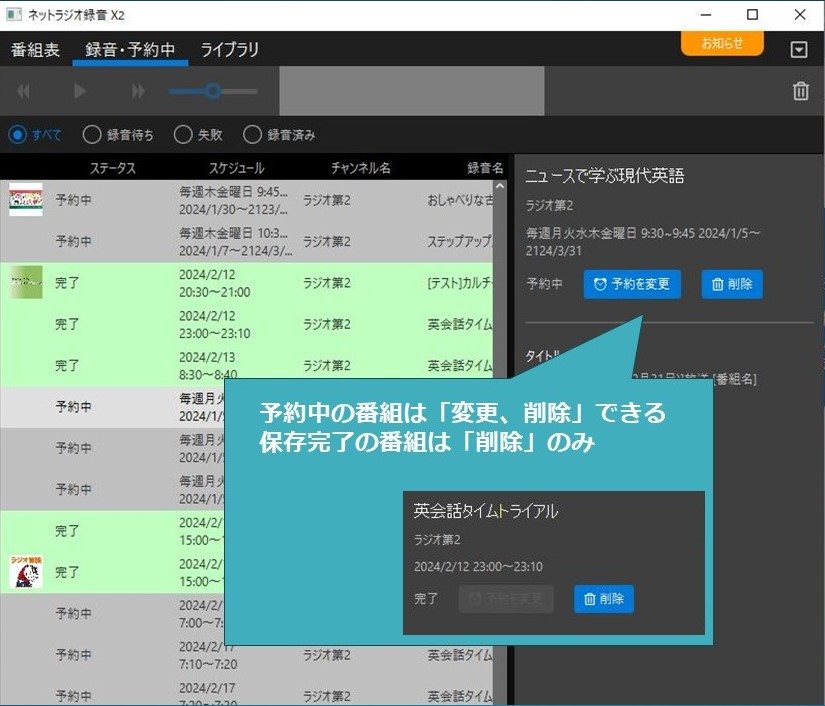
上部メニューの「予約・録音中」では録音待ちや予約中、保存済の番組を確認できます。そしてそれぞれの番組について削除や変更などができます。
表示される「予約中」の一覧から番組を選択すると右側に「予約を変更」と「削除」のボタンが現れます。
「予約を変更」するといっても大した項目はありません。予約を取り消す場合は「削除」をクリックします。
● メニュー「ライブラリ」
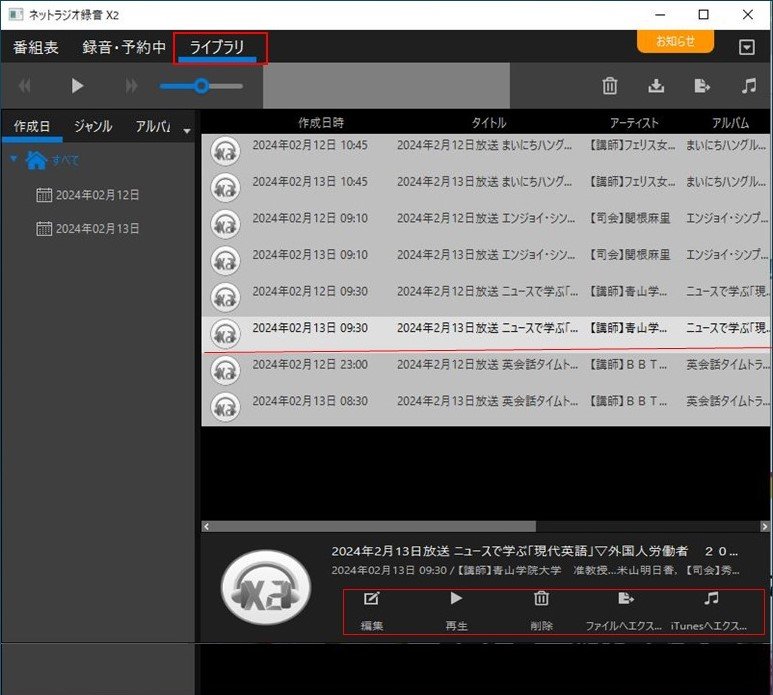
録音された番組は自動的にこのライブラリに保存されます。再生はもちろんのこと編集やエクスポート、そして削除も行えます。
保存するのであれば録音番組の保存先(図5)でファイルの保存先を指定しておきましょう。
ただしこのフォルダは一つだけで、階層下のフォルダも指定することはできません。複数の番組を録画しても保存先は一つのフォルダとなります。
録音に失敗したら…
NHKの語学番組を毎日予約している場合で、電源を入れていなかったので録音できなかったなどの場合でも、再放送の予定があればその番組だけを単発で録音できます。
- 番組表から次の放送を表示
- 「録音」をクリック
- 録音名を入力(番組名など)
- 日付と時刻を確認して「OK」をクリック
正しく録音するには…
予約時間帯に外出する場合でも、PCを「スリープ」にしておけば自動的に録音します。
録音終了後は「PCをシャットダウンする」か「スリープモードへ移行する」かを選択することができます。
このソフトの使い勝手
必要な番組が聴取・録音できればいいので他にはあまり試していませんが、特に不満、不都合はありません。
ただし、前項で記載したように番組ごとにフォルダを振り分けることはできないようので、そのあたりをさらに確認したうえで、さらに気が付いたことがあれば今後記事に追加していきたいと思います。
ネットラジオ録音X2 ダウンロード
● 無料版ダウンロード(公式HP)

● 有料版購入が決まっているなら…
複数のPCにインストールできるので、WindowsとMacを持っているならハイブリッド版が適当ね。
そうでなければそれぞれの版を購入した方が安くつくわ。
ハイブリッド版
Windows版
Mac版
その他
特に学習を目的とした番組の場合は、本来はその放送時間に直接聴取するというのが大事であると思います。なぜなら目的は学習することであって録音することではないからです。
録音されているからいつでも聴けるなどと安心して、気が付いたら録音した番組が山のように溜まっていたというのでは本末転倒です。
ただ、録音した番組を手動で、あるいは自動的にOneDriveなどのクラウドに保存しておいて、通勤の途中や出先でスマホで聴取するなど工夫することで時間を有効に利用できると思います。
(おわり)
- 広 告 -
【広告】パソコンでもタブレットでも500万冊の電子書籍が読み放題
● 韓国語を学ぶなら
1レッスン550円(税込)から通える韓国語スクール K Village Tokyo



ブログを作ってみませんか。
あなたの趣味や日常の出来事などを発信してみませんか。常にアンテナを働かせて情報収集を心がけることは生活にメリハリを感じさせてくれます。低価格なのに自分専用のドメインを持つこともできますよ。

WordPress利用満足度No.1のレンタルサーバー[ロリポップ]

格安で専用の独自ドメインが取得できます。




