記事を若干修正中です。2026.3.11
数年前に自分でAQUOSブルーレイレコーダ(BD)用ドライブを交換し記事を投稿しました。
その後別のAQUOSレコーダーのドライブを交換した際に気が付いたことや、BDをめぐる環境も変わってきたこともあり、これを機会に記事を書き直しました。
BDに番組をダビングしようとしたらこんなメッセージが・・・
HDDからBDにダビングしようとしたら次のようなエラーメッセージが出ました。
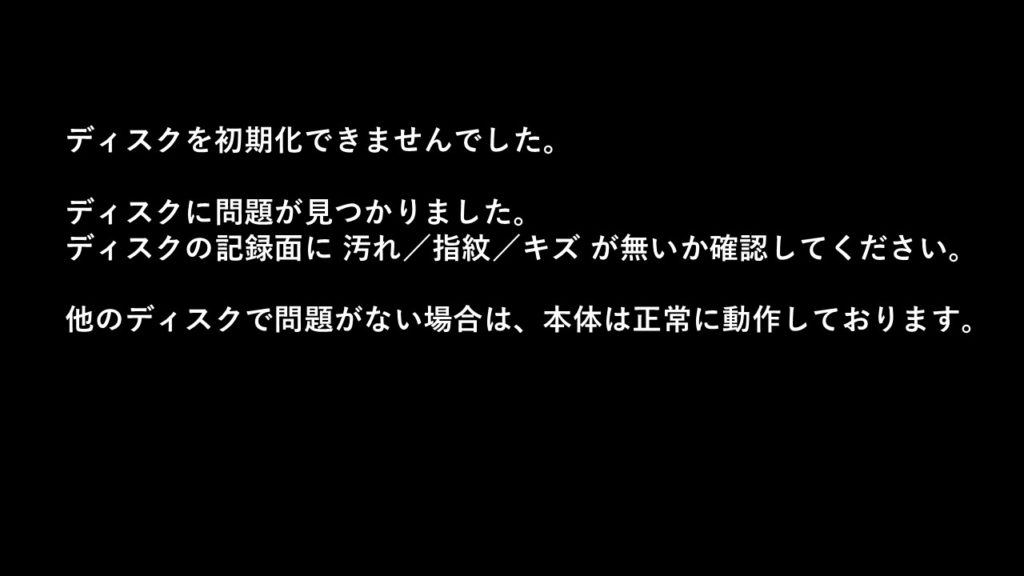
この表示を見てまず思うのは「面倒だなあ」ということ。修理に出すことだけではなく、その間録画もできないのですから。
保証期間切れの修理代はかなりかかる
まだ保証期間内であればメーカー修理に出すところですが、自費で修理となると決して安くはありません。
参考:SHARP BD/DVDレコーダ・プレーヤー修理概算料金

工賃って結構高いんだ。自分で交換すれば部品代(ドライブ代)だけ。
本来なら本体買い替えの時期かもしれないが…
HDDやBDドライブはモーターやディスクの出し入れ機構といった可動部分があるため、他の部品より傷みやすいことはあります。
レコーダーはすでに10年以上使っているので、この機会に買い替えを検討するのも選択肢の一つでしたが、まだ視聴していない番組や光ディスクに残しておきたい番組がHDDに残っていました。
作業前に確認すること
自分で交換すると決めたならまず次のことを再確認しておきましょう。
- ① 他のディスクを使ってみる
-
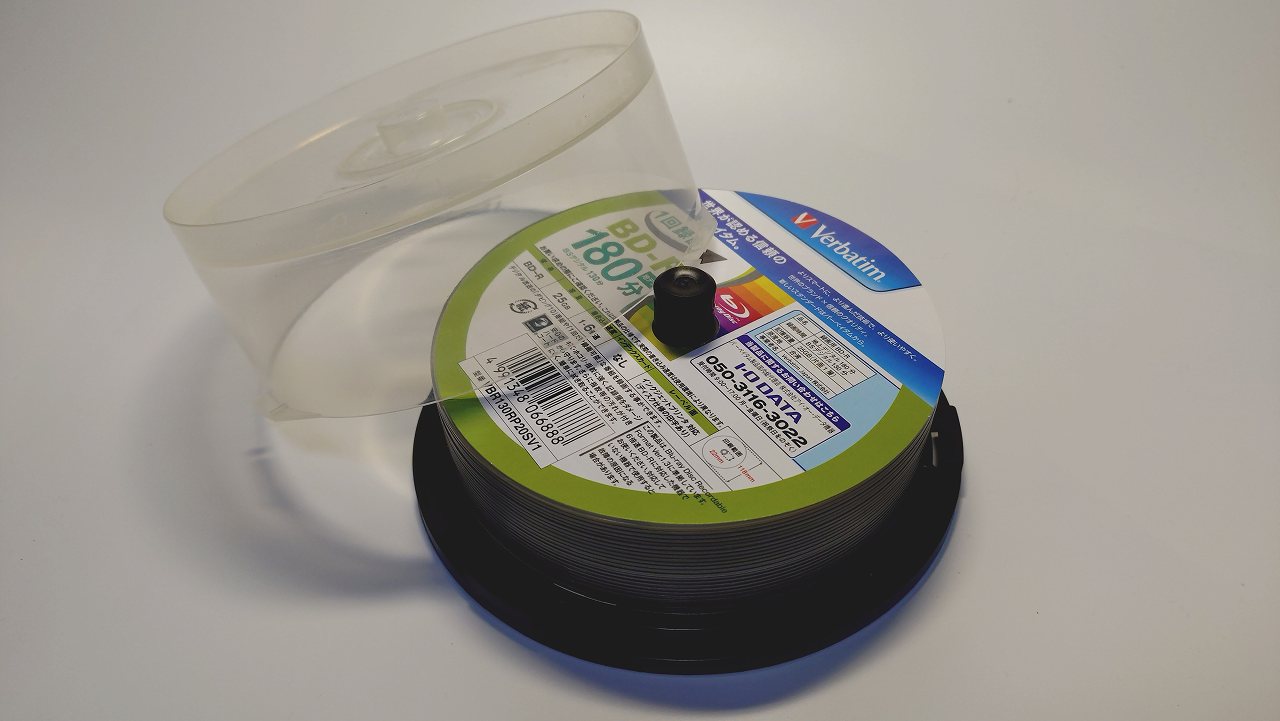
未使用ディスクの初期化が95%まで進んだところでエラーになったので、別の未使用ディスクで試したのですが同様に初期化に失敗。
使用したのは1年以上前に購入した25枚組のBDディスク。パッケージを開いてそのまま保管していました。
ダメもとでパッケージの中央付近やさらに下の方のディスクを使ったところ、なんと2枚とも100%初期化が完了したのです。

BDはDVDよりも堅牢にできているということですが、保管状態によってはその限りではありません。
未使用であっても高密度であることから指紋などのちょっとした汚れでもエラーになりうるそうです。
結果としてこの時のBDドライブは故障ではありませんでした。
高いレーザーパワーで物理的に記録層を変化させる「書き込み」は「読み取り」に比べてエラーが起こりやすい
それで複数のディスクで試す必要があるのね
その後もエラーになるようなら、やはりドライブ交換かな…
- ② レンズクリーンアップをしてみる
-
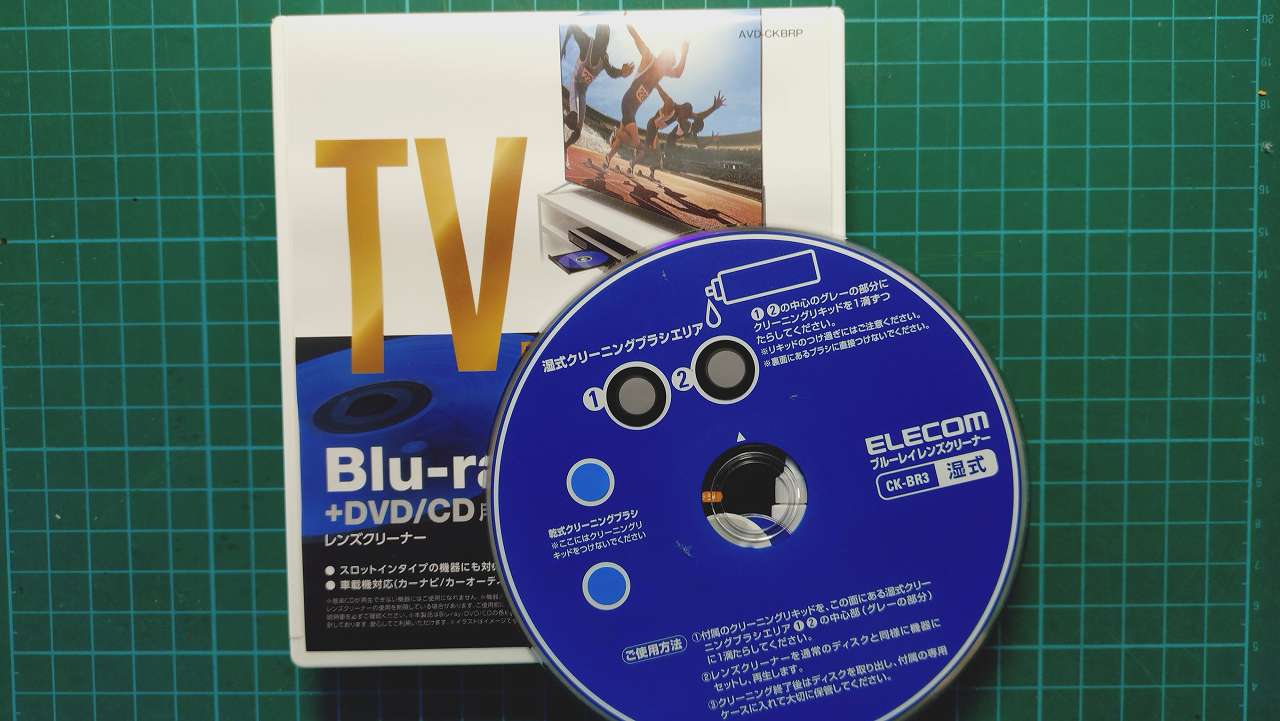
レンズクリーナーは湿式がおすすめです。ただしクリーナーの使い過ぎはレンズを傷つける可能性があります。
ディスクの読み取りと書き込みは同じレンズを通しているので、再生ができるのであれば必ずしもレンズ面の汚れではなく、レーザーの出力低下も考えられます。その場合はドライブの交換、修理が必要です。
BDドライブ交換の手順
BDドライブの不良がほぼ確実と判断したら交換作業に入ります。ただしこれはあくまで自己責任。
まず内蔵用のブルーレイドライブを入手する
BDドライブは通販でも購入できます。「シャープ HDD/BDレコーダー用ドライブ」として販売されているものの中から選びました。

対応機種は確認してね。検索すれば簡単に出てくるわ。
・楽天市場でAquos内蔵BDドライブをさがす
修理前のドライブと型番が多少違っていても基本的に互換性はあります(一応互換性については確認してください)。
例えば「L08SHE」は「L06SH」や「L07SH」の後継部品として流通しているので互換性が高いです。
最後に手を付けたのは元のドライブが「L08SHE」だったものを「L07SH」と逆に古い方に交換したものですが稼働しました。
なお、最近Amazonでは中古製品しか見当たりませんでした。将来どのようになるのかわかりませんが。
やむなく古い方のドライブを選んだときは正直心配だった
さてドライブの交換そのものは簡単。手順に従って進めましょう。
用意するもの:プラスドライバ(ネジに合った大きさのもの)
レコーダーのカバーを外す
電源ケーブルやテレビ、アンテナにつながっている他のケーブル類を外す(全部外した方が作業が楽です)。
数ヵ所のネジ(ビス)を外してレコーダーのカバーを取り外します。
小さい電子部品はほとんどプリント基板にくっついているので、他に目につくのはあと2つ。
そう、ハードディスクとBDドライブです。
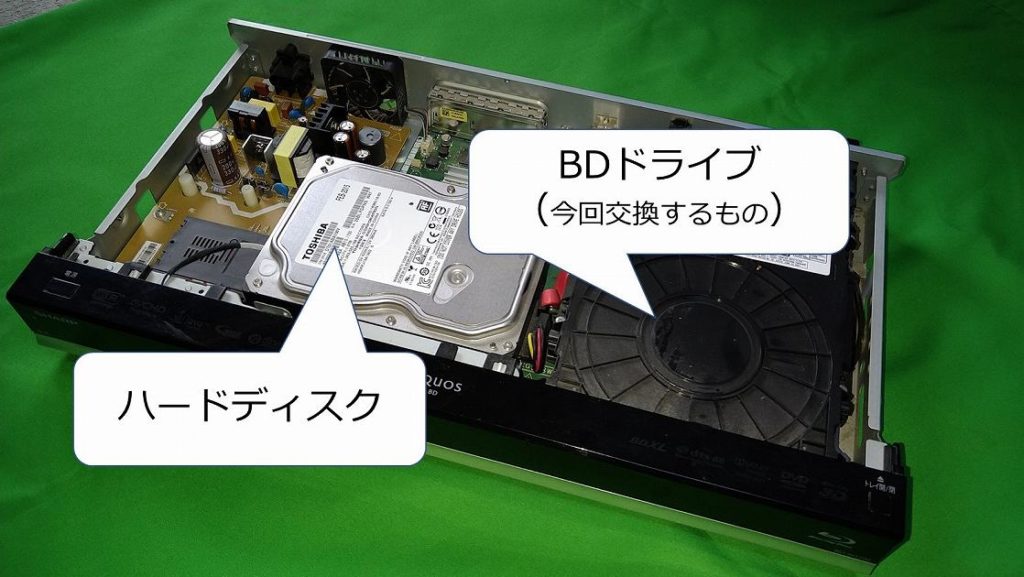
抵抗やコンデンサなどの小さい部品は1枚の基板に収められているから、全体を見るととてもシンプルなんだ
主に基板とハードディスクとBDドライブの3つだけってことね
BDドライブを外す
ドライブの後ろに隙間が無ければ、先に4本のネジを外してドライブをケースから浮かしてからコネクタを外しましょう。
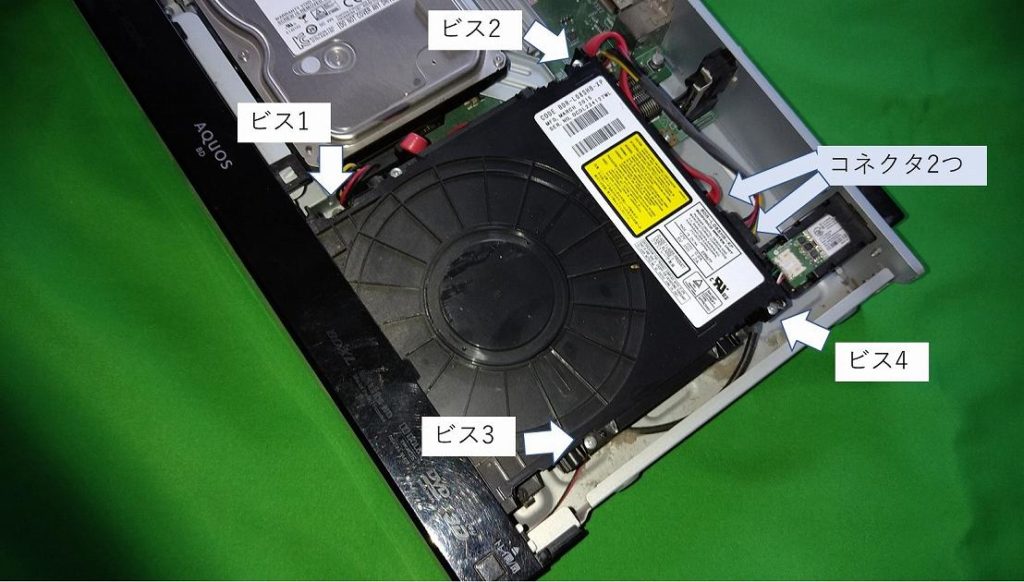
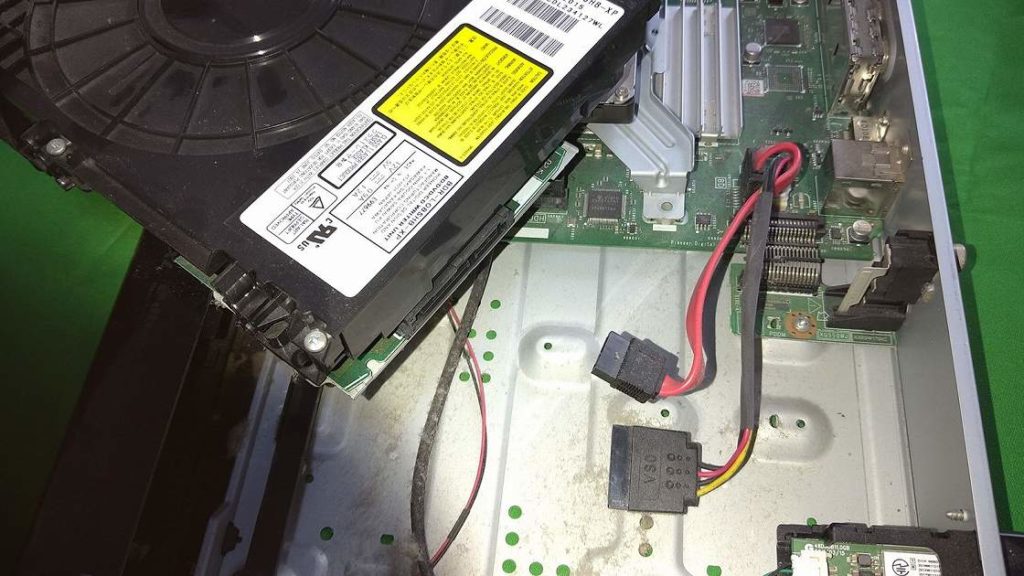
取り付けは逆の順序で その前に掃除をしよう
新しいBDドライブを、外した時とは逆の順序で取り付けていきます。
ケーブルコネクタはしっかり押し込んで確実につなぎます。
つながっているように見えるだけのこともあるから確実につないでね
なおついでに内部を掃除しておきましょう。
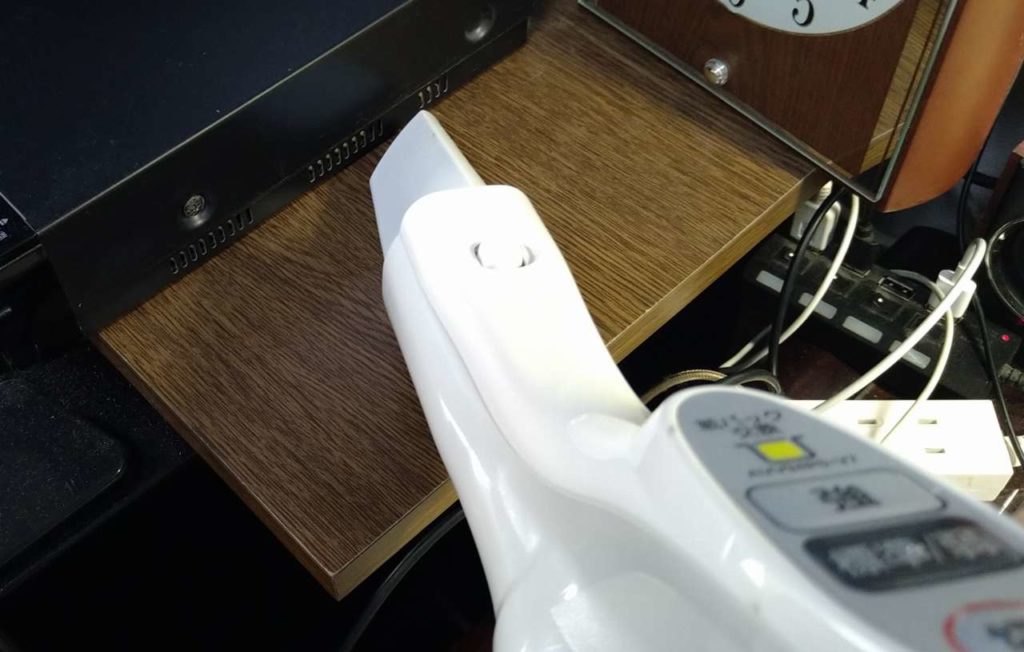
本体ケース周囲にあるスリット(空気取入れ用の隙間)や冷却ファンに付着している埃は、エアダスターや綿棒ブラシなどで丁寧に取り除きます。
それ以外の場所は気になるようなら掃除機で軽く吸い取ります。
エアダスターは隙間や接続端子、その他の可動部に埃を押し込んでしまう恐れがあるので、スリットや冷却ファンの埃の除去以外には使わないほうがいいでしょう。
あくまで空気の流れをよくするためで、あまり神経質になる必要はないです
日々の掃除は吸気口(スリット)に溜まった埃を電気掃除機で吸い出すだけで十分
カバーを取り付け各種コードを接続する
掃除が終わったらカバーを取り付け、電源やアンテナなどのケーブル類を接続します。
電源を入れて動作を確認します。
余談ですが・・・
外付けの録画用HDDにコピーする方法もあるが…
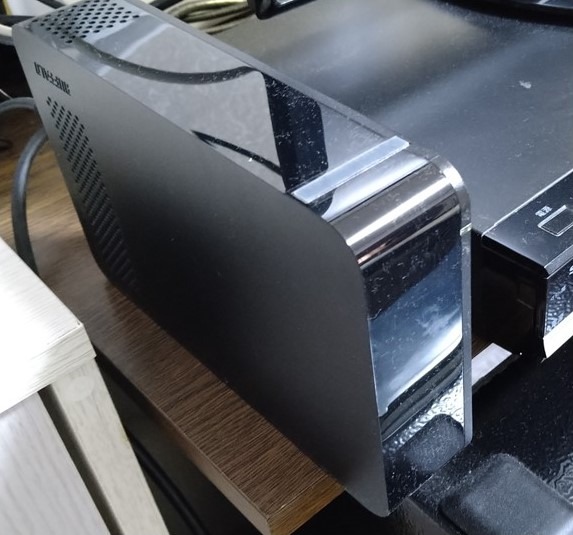
併用している外付けハードディスクに一時的に移したところで、レコーダー本体を買い替えたら再生できないのです。登録した機器以外の機器につないでも使えないからです。
最近は本体を換えても使えるものがあるみたいだよ
SeeQVaultとは?
パソコン用外付けBDドライブへダビングできないのか
パソコンにUSB接続するタイプの外付けBDドライブは、レコーダーのUSB端子につないでもダビングできません。
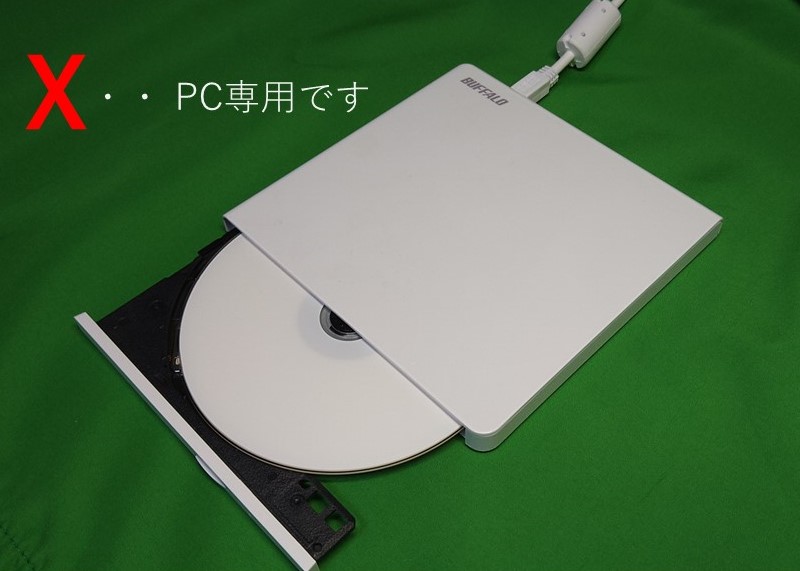
しかしネットワークダビング対応アプリを入れたパソコンに番組を取り入れ、それをパソコンの外付けBDドライブに書き込むことはできるようです。
ただし、著作権保護の制限機能で必ずしもうまくいくとは限りません(試していないのですが)。
BDは生産縮小か
ソニーは2025年2月にブルーレイディスク(BD)の生産を終了しています。これは動画配信サービスの普及や大容量ストレージの増加で市場が縮小していることが原因のようです。
DVDに関してはどうでしょうか。
1タイトルにディスク1枚というレンタルビデオの需要は大きく、またDVDプレーヤーが非常に普及していることもあり、DVDはBDよりも長く続きそうですね。
MDやミニDVカセットも生産終了らしい
フロッピィデスクやZIPなんかも既にドライブはないし…

女房はドラマを録り溜めたVHSテープを泣く泣く捨てた
一つの媒体だけに保存しておくのも考えものだね。
結局最後まで残るのは石板に彫った文字だけかも…。
最新ニュース(2026/1/8)
テレビでHDD録画した番組をブルーレイにダビングできる「BDレコ」発売か
(おわり)
- 広 告 -
【SeeQVault対応HDD】
● Amazonで SeeQVault 対応HDDを探す
● Yahoo ショッピングでSeeQVault 対応HDDを探す
●楽天市場でさがす
![[商品価格に関しましては、リンクが作成された時点と現時点で情報が変更されている場合がございます。]](https://hbb.afl.rakuten.co.jp/hgb/4fac5ae5.0c58fb74.4fac5ae6.7e2a108c/?me_id=1211995&item_id=10011422&pc=https%3A%2F%2Fthumbnail.image.rakuten.co.jp%2F%400_mall%2Flogitec%2Fcabinet%2F01734290%2F02404256%2Fsqv%2Flhd-enb040u3qw.jpg%3F_ex%3D240x240&s=240x240&t=picttext "[商品価格に関しましては、リンクが作成された時点と現時点で情報が変更されている場合がございます。]")

